
Скачать Respondus LockDown Browser – безопасный браузер для онлайн‑экзаменов для школ
Обзор: безопасное решение для академической честности
Respondus LockDown Browser (часто сокращаемый до LockDown Browser) — это премиальный, специально разработанный веб‑браузер, предназначенный для устранения списывания во время онлайн‑экзаменов. Принят более чем в сотне учебных заведений по всему миру, инструмент создает закрытую среду, ограничивая возможность студента уйти от теста, сделать снимок экрана или использовать вспомогательные приложения. Плотно интегрируясь с ведущими системами управления обучением (LMS), такими как Blackboard, Canvas, Moodle и Schoology, браузер обеспечивает бесшовный опыт как для преподавателей, так и для учащихся. Двухмесячный бесплатный пробный период позволяет школам оценить его надёжные функции безопасности перед оформлением годовой лицензии, стоимость которой рассчитывается исходя из количества зачисленных студентов. Хотя цена может стать препятствием для крупных районов, снижение академической нечестности и восстановление уверенности в онлайн‑оценивании часто оправдывают инвестицию. Программное обеспечение не только отключает распространённые способы списывания — такие как переключение задач, контекстные меню правой кнопки мыши, запись экрана и инструменты удалённого доступа — но и принудительно использует полноэкранный режим, заставляя студентов сосредоточиться исключительно на содержимом экзамена. Короче говоря, Respondus LockDown Browser — это комплексное решение уровня ОС, которое далеко превосходит возможности стандартных расширений браузера, делая его лучшим выбором для учреждений, стремящихся поддерживать академическую честность в цифровом мире.
Ключевые функции и основные возможности
- Полноэкранный блокировочный режим: Окна экзамена занимают весь экран, предотвращая доступ к другим приложениям или рабочему столу.
- Ограничения функций браузера: Разрешены только переход вперёд, назад, остановка и обновление; все остальные элементы навигации отключены.
- Отключение переключения задач: Комбинации Alt‑Tab, Cmd‑Tab и другие сочетания ОС блокируются, не позволяя студентам открывать неразрешённые программы.
- Блокировка правой кнопки мыши и буфера обмена: Предотвращает действия копировать‑вставить, которые могут быть использованы для передачи содержимого экзамена.
- Предотвращение захвата экрана: Встроенные механизмы останавливают снимки экрана, запись видео и утилиты совместного использования экрана.
- Обнаружение удалённого доступа и виртуальных машин: Браузер выявляет и отключает инструменты удалённого доступа и виртуальные среды.
- Интеграция с LMS: Бесшовный единый вход (SSO) с Blackboard, Canvas, Moodle, Schoology и другими платформами.
- Двухмесячный бесплатный пробный период: Учреждения могут протестировать все функции без затрат перед покупкой годовой лицензии.
- Поддержка кросс‑платформенности: Родные приложения для Windows 10/11 и macOS 10.13+ обеспечивают постоянную безопасность на разных устройствах.
- Автоматические обновления: Регулярные патчи поддерживают браузер в актуальном состоянии против новых методов списывания.
Каждая из этих функций работает совместно, создавая защищённую среду, которую трудно обойти даже технически подкованным студентам. В отличие от расширений браузера, которые лишь скрывают некоторые элементы интерфейса, LockDown Browser работает как нативное приложение, получая глубокий доступ к операционной системе. Такой уровень интеграции позволяет программному обеспечению блокировать фоновые процессы, отключать программируемые кнопки мыши и предотвращать атаки внедрения JavaScript — все это распространённые методы списывания в онлайн‑экзаменах. Результат — надёжное решение уровня учреждения, защищающее целостность экзаменов без необходимости дополнительного оборудования или сложных настроек прокторинга.
Установка, совместимость и ежедневное использование
Пошаговое руководство по установке
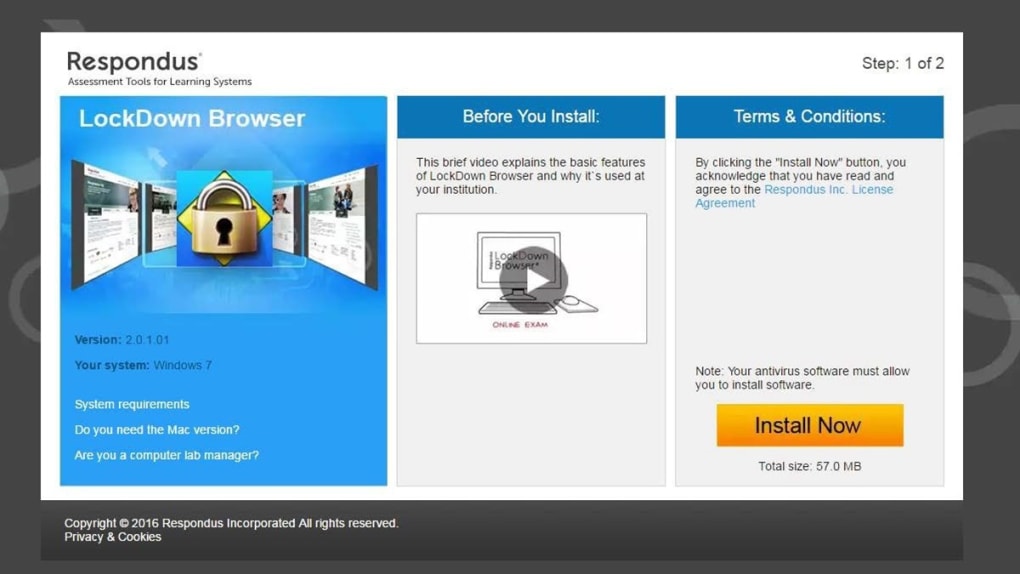
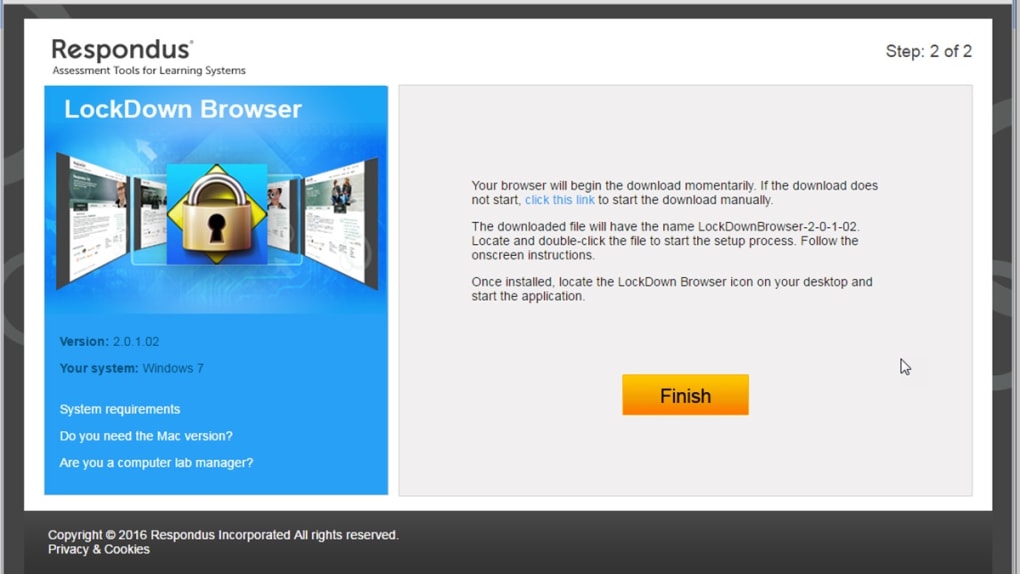
Установка Respondus LockDown Browser проста и занимает менее десяти минут. Сначала посетите официальный сайт Respondus и выберите ссылку для загрузки, соответствующую вашей операционной системе. Для пользователей Windows предоставляется установочный файл .exe; пользователи macOS получают пакет .dmg. После загрузки запустите установщик и следуйте подсказкам на экране — примите лицензионное соглашение, выберите папку установки (по умолчанию подходит для большинства конфигураций) и позвольте установщику скопировать необходимые файлы. По завершении установки на рабочем столе и в меню «Пуск» (или в папке «Applications» на macOS) появится ярлык. Для учреждений, управляющих устройствами централизованно, установщик можно развернуть через Group Policy (Windows) или Apple Remote Desktop (macOS), гарантируя, что каждый учебный компьютер будет иметь браузер, предустановленный до начала экзаменационного периода.
Настройка браузера для вашей LMS
После установки администраторам необходимо настроить браузер для взаимодействия с выбранной LMS. Обычно это включает ввод защищённого API‑ключа или секрета, который Respondus предоставляет при покупке лицензии. Мастер настройки проведёт вас через процесс привязки браузера к Blackboard, Canvas, Moodle или Schoology. После привязки LMS автоматически запускает LockDown Browser при начале защищённого экзамена, передавая уникальный токен сеанса, подтверждающий личность пользователя. Преподаватели также могут задать дополнительные параметры — например, разрешить ли студентам использовать калькулятор или указать конкретный URL, включённый в белый список для дополнительных ресурсов — непосредственно на странице настроек экзамена в LMS.
Ежедневное использование для студентов и преподавателей
Для студентов процесс прост: нажмите кнопку «Start Exam» в LMS, и система запустит LockDown Browser в полноэкранном режиме. Браузер отображает чистый интерфейс, содержащий только содержимое экзамена и минимальные элементы навигации. Если студент попытается нажать Alt‑Tab, открыть меню «Пуск» или воспользоваться сочетанием для захвата экрана, браузер немедленно блокирует сеанс и фиксирует нарушение. Преподаватели получают журналы в реальном времени, детализирующие любые попытки нарушить блокировку, предоставляя доказательства для расследования возможных проступков. Браузер также поддерживает режим «Review», позволяющий преподавателям предварительно просмотреть настройки экзамена перед публикацией, гарантируя правильное применение всех параметров безопасности.
Поддерживаемые операционные системы: Windows 10, Windows 11, macOS 10.13 (High Sierra) и новее. Мобильные платформы (iOS, Android) в настоящее время не поддерживаются, поскольку полноэкранный блокировочный режим требует глубокой интеграции с ОС, что невозможно на большинстве мобильных устройств.
Плюсы, минусы и часто задаваемые вопросы
Плюсы & Минусы
- Плюсы:
- Ведущее в отрасли обеспечение безопасности, блокирующее практически все известные методы списывания.
- Нативная интеграция с ОС обеспечивает стабильность и низкую задержку во время экзаменов.
- Бесшовная интеграция с LMS снижает административную нагрузку.
- Двухмесячный бесплатный пробный период позволяет учреждениям оценить ценность перед покупкой.
- Автоматические обновления поддерживают браузер в актуальном состоянии против новых угроз.
- Минусы:
- Годовая стоимость лицензии масштабируется с числом зачисленных студентов, что может быть дорого для крупных районов.
- Доступен только для Windows и macOS; мобильные пользователи вынуждены использовать альтернативные решения прокторинга.
- Редкие сбои на старом оборудовании или при наличии конфликтующего антивирусного ПО.
- Начальная настройка требует координации между ИТ‑отделом и администраторами LMS.
FAQ – Ваши самые частые вопросы
Могут ли студенты использовать второй монитор, пока экзамен заблокирован?
Нет. LockDown Browser обнаруживает дополнительные дисплеи и либо отключает их, либо блокирует любые попытки переместить окно экзамена с основного экрана. Это предотвращает использование второго монитора для доступа к внешним ресурсам.
Что происходит, если у студента пропадает интернет во время экзамена?
Браузер автоматически приостановит экзамен и отобразит запрос на повторное подключение. После восстановления соединения студент сможет продолжить с того же места, где произошёл сбой, сохранив целостность экзамена.
Можно ли добавить в белый список определённые веб‑сайты для открытых экзаменов?
Да. Преподаватели могут настроить белый список в параметрах экзамена LMS. Доступными будут только указанные URL‑адреса; вся остальная навигация останется заблокированной.
Собирает ли браузер какие‑либо персональные данные студентов?
Respondus собирает только минимальную телеметрию, необходимую для мониторинга безопасности (например, метки времени попыток нарушений). Персональные академические данные не хранятся на серверах Respondus; все журналы сохраняются в LMS учреждения.
Можно ли использовать программное обеспечение одновременно с другими инструментами прокторинга?
Абсолютно. Многие учреждения используют LockDown Browser совместно с видеобазированными сервисами прокторинга (например, ProctorU, ExamSoft). Закрытая среда дополняет видеомониторинг, устраняя возможности списывания на экране.
Заключение и призыв к действию
Respondus LockDown Browser выделяется как комплексное решение уровня ОС для защиты онлайн‑оцениваний. Его способность отключать широкий спектр методов списывания — от захвата экрана до удалённого доступа — делает его краеугольным камнем для любого учреждения, серьёзно относящегося к сохранению академической честности. Хотя модель лицензирования может потребовать продуманного бюджетного планирования, двухмесячный бесплатный пробный период предоставляет возможность без риска оценить преимущества платформы. Если ваша школа или университет использует Blackboard, Canvas, Moodle или Schoology, интеграция LockDown Browser может существенно снизить количество нечестных действий и восстановить уверенность в цифровом тестировании.
Готовы защитить свои экзамены? Скачайте Respondus LockDown Browser сегодня и начните бесплатный пробный период. Ощутите спокойствие, которое дарит действительно безопасная экзаменационная среда — ваши студенты, преподаватели и аккредитационные органы будут вам благодарны.







